iPhone使用iTunes安装应用软件图文详解教程
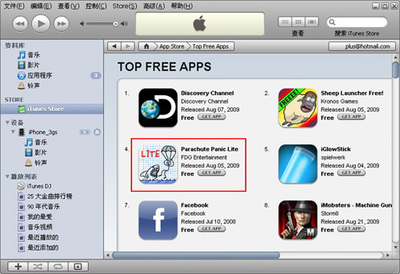
尽管如今通过iPhone上的App Store直接下载应用已成为主流方式,但在某些特定场景下,例如管理多个设备、安装旧版本应用或处理网络限制时,使用电脑端的iTunes来安装软件依然是一个可靠且功能强大的选择。本教程将为您详细介绍使用iTunes为iPhone安装软件的完整步骤。
准备工作
1. 软件环境:确保您的电脑(Windows或macOS)上已安装最新版本的iTunes。您可以从苹果官网免费下载。
2. 硬件连接:准备一根原装或经过MFi认证的Lightning或USB-C数据线(取决于您的iPhone型号)。
3. Apple ID:确保您知道自己的Apple ID及密码,因为安装应用时需要授权。
详细步骤
第一步:连接iPhone与电脑
1. 使用数据线将iPhone连接到电脑的USB端口。
2. 首次连接时,iPhone屏幕上可能会弹出“信任此电脑?”的提示,请点击“信任”并在iPhone上输入锁屏密码进行授权。
3. 启动电脑上的iTunes应用程序。iTunes应能自动识别并显示您的设备,通常会在左上角或顶部工具栏附近出现一个iPhone小图标。
第二步:授权电脑
1. 在iTunes界面中,点击顶部菜单栏的“账户”菜单。
2. 选择“授权” -> “授权这台电脑...”。
3. 输入您的Apple ID和密码,点击“授权”。此步骤确保您可以从这台电脑同步内容到您的设备。
第三步:获取应用安装包(.ipa文件)
请注意:为保障安全与权益,强烈建议您优先从App Store或开发者官方渠道获取应用。如果您拥有合法的.ipa安装文件(例如从开发者处获得的企业应用或特定版本备份),请将其保存在电脑上易于找到的位置。
第四步:通过iTunes安装应用
方法A:同步已下载到电脑的应用
1. 在iTunes中,点击左上角的设备图标,进入设备管理界面。
2. 在左侧边栏中,点击“文件共享”选项(在较新版本的iTunes中,此功能可能有所调整或整合)。
3. 在应用列表中,选择您想要安装应用的目标应用(或使用“添加文件”功能),但更通用的方法是使用“应用”管理界面。
方法B:直接拖拽安装(适用于拥有.ipa文件的情况)
1. 在iTunes的设备摘要页面,确保左侧导航栏的“应用”选项已被选中。
2. 直接从电脑文件夹中,将您已准备好的 .ipa 格式应用安装文件拖拽到iTunes中间的应用列表区域或设备图标上。
3. iTun es会自动开始处理安装过程。您可以在顶部状态栏看到进度提示。
第五步:同步设备
1. 应用文件添加后,在iTunes的设备摘要页面底部,找到“同步”或“应用”按钮(界面可能因版本而异)。
2. 点击“同步”或“应用”按钮。iTunes将开始将选定的应用同步到您的iPhone。同步过程中请保持设备连接稳定。
3. 同步完成后,iTunes会提示操作完成。您可以在iPhone的主屏幕上找到新安装的应用图标。
重要注意事项
1. 系统版本:确保iPhone的iOS系统版本满足所要安装应用的最低要求。
2. 网络连接:同步和授权过程可能需要互联网连接。
3. 数据备份:在进行任何同步操作前,建议您通过iTunes或iCloud备份iPhone数据,以防意外数据丢失。
4. 应用来源安全:仅从可信来源获取应用安装包,以避免安装恶意软件导致隐私泄露或设备损坏。
5. Apple ID一致性:使用iTunes安装的应用,在后续更新时,通常需要使用与安装时相同的Apple ID进行验证。
通过以上步骤,您便可以灵活地使用iTunes管理并安装应用到您的iPhone。虽然步骤相比手机直下稍显繁琐,但它提供了更集中的管理视图和文件操作能力,是高级用户和开发者不可或缺的工具之一。
如若转载,请注明出处:http://www.fofofo123.com/product/79.html
更新时间:2026-10-20 11:27:33